
Support Rolle für UaB Mitarbeiter
Damit UaB Mitarbeiter die Betriebe unterstützen können, gibt es pro Landesorganisation einen oder mehrere UaB Mitarbeiter, der eine Support Rolle im igumbi System bekommt.
Der UaB Mitarbeiter kann damit die Betriebe und deren Benutzer verwalten, und die Channelmanegement Schnittstelle zu Seekda betreuen.
Support Menü
Mit der Support Rolle kommt links oben ein Support Menü hinzu mit der die Betriebe der jeweiligen Region verwaltet werden können.
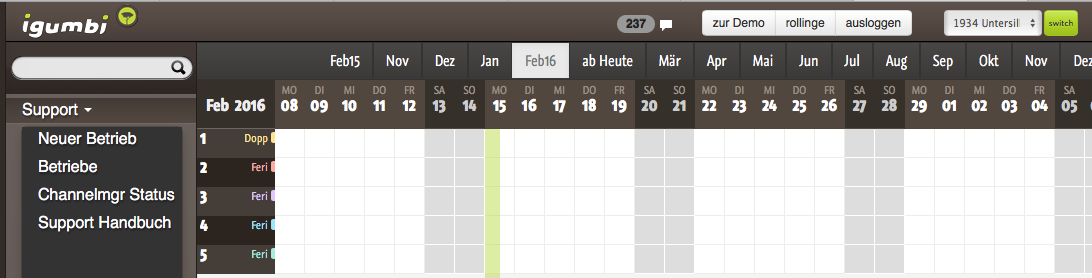
Die Support Menü Optionen sind:
- "Neuer Betrieb" anlegen
- "Betriebe" Liste der durch die Landesorganisaton verwalteten Betriebe
- Channelmanagement Status: Einstellungen für den aktiven Betrieb einsehen und die letzten und derzeit aktiven Übertragungen in der Schnittstelle einsehen.
- Support Handbuch Dieses Dokument abrufen
Oben Rechts gibt es die Optionen zwischen den einzelnen verwalteten Betrieben der UaB Region zu springen.
Betrieb Vorbereitung
Damit ein Betrieb zügig im System aktiviert werden kann sollten folgende Punkte von den Betrieben bereitgestellt werden:
- Liste der Zimmernummern und Zuteilungen zu den Produktkategorien
- Logo als .JPG Datei (für E-Mail Vorlagen, PDF Rechnungen)
- CI Farbe (CSS Hex Farbcode) für die E-Mail Vorlagen, kann auch von der Website des Betriebs genommen werden.
- Aktuelle manuelle Buchungen zum Übertragen (Belegungsbuch, Kalender, Ordner, …)
- E-Mail Vorlagen Texte – Angebot Buchungsbestätigung, Rechnung, etwaige Änderungen
Betriebe anlegen
Betrieb anlegen
Der Betrieb muss in Seekda vorhanden sein und Seekda muss den Betrieb für igumbi (Benutzer roland.oth@igumbi.com) freigeschalten haben.
Wenn der Zugriff funktioniert dann können über die igumbi Channel Management Schnittstelle die Stammdaten und die Preise geholt werden und der Betrieb kann ohne manuelle Dateneingabe aufgebaut werden.
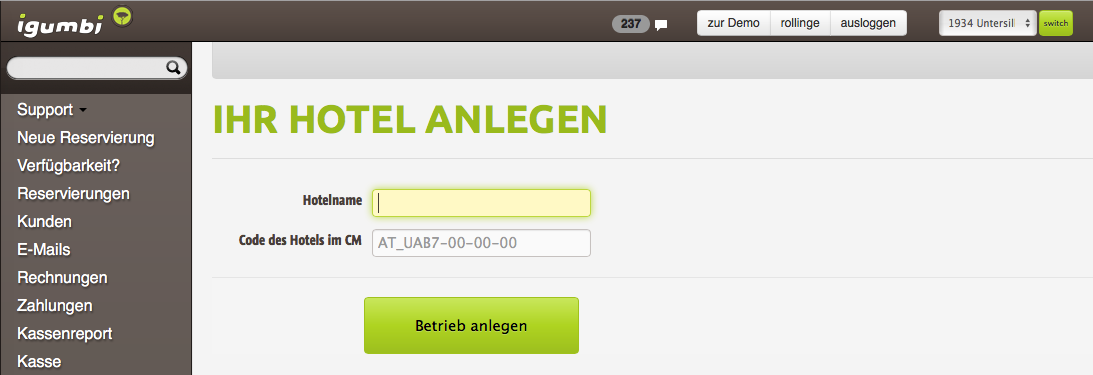
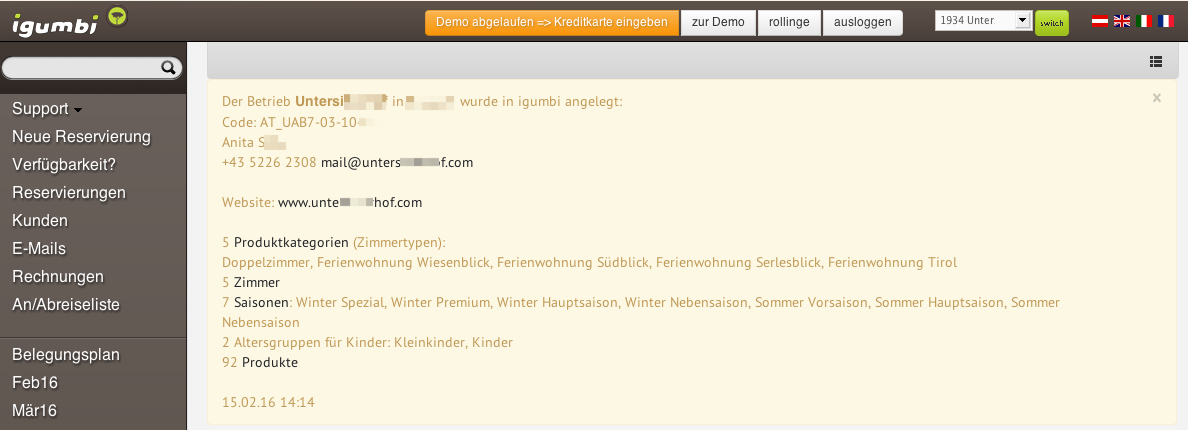
Die Daten werden beim Anlegen von Seekda in igumbi eingelesen.
Übernommen werden:
- Zimmertypen (MinMax Belegung, Standard Belegung, Beschreibung, Anzahl und Größe der Zimmer) in igumbi sind das "Produktkategorien"
- Saisonen (Saisonname, Code und Perioden)
- Preise (für jeden Zimmertypen werden für jede Belegung Produkte angelegt)
- Kinderaltersgruppen - für Kinderpreise und Ortstaxe
- Kindererpreise - sind jeweils beim Produkt mit der Standardbelegung eingetragen
- Ortstaxe - als Produkt, über die Ortstaxenfunktion mit den Logis Produkten verknüpft, wird exklusiv Berechnet
- Endreinigung - als Produkt, über die Produktkategorie verknüft
- AGBs, Stornorichtlinie - werden in den Hotelstammdaten hinterlegt.
Nicht übernommen werden:
- Preis Ableitungen
- MinMax Stay
- CFA/CFD
Nacharbeiten in igumbi nach der Anlage
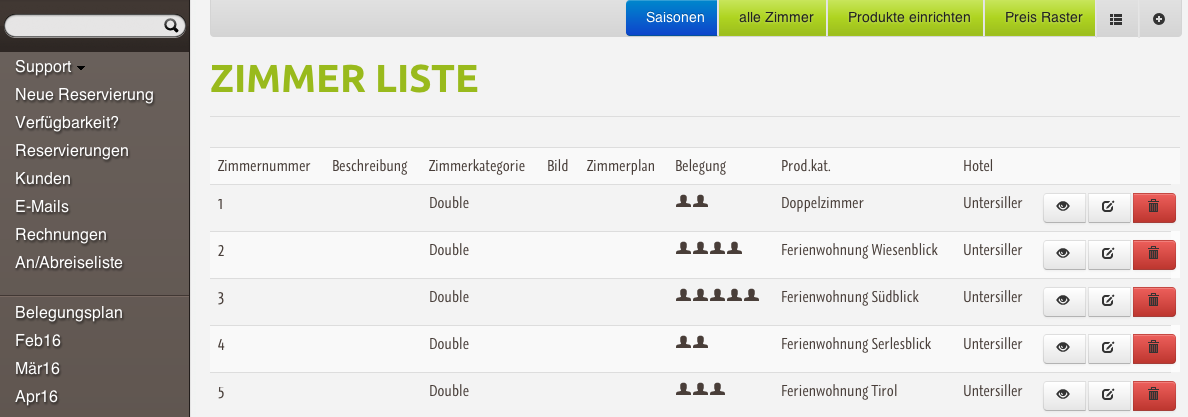
Zimmernummern eintragen und den Produktkategorien korrekt zuteilen
Kinder Altersgruppe prüfen: Alter von/ bis eintragen
Ortstaxe Altersgruppen für nicht pflichtige Kinder wählen
Benutzer anlegen und Zugriff für den Betrieb
Beim Anlegen wird in igumbi ein Benutzer mit einem Standard Passwort angelegt. Der Benutzername ist die bei Seekda eingegebene Mail-Adresse.
Der Benutzer des Betriebs bekommt von igumbi ein E-Mail mit einem Link um das Passwort zurückzusetzen. Den Link anklicken und ein individuelles, nur dem Betrieb bekanntes, Passwort muss vom Betrieb angelegt werden.
Wenn sich der Betrieb sich erfolgreich in igumbi einloggen kann, dann kann es weiter gehen.
Einweisung des Betriebs
Gemeinsam mit dem Betrieb die Konfiguration in igumbi durchsehen:
Stammdaten, Produktkategorien, Zimmer, Kinderaltersgruppen, Ortstaxe, Endreinigung und Produkte prüfen und ggfs. fehlende Daten eingeben.
Zimmernummern eventuell mit Hilfe des Feldes Position in eine andere, für den Betrieb praktischere, Reihenfolge bringen. Menüpunkt "Alle Zimmer"
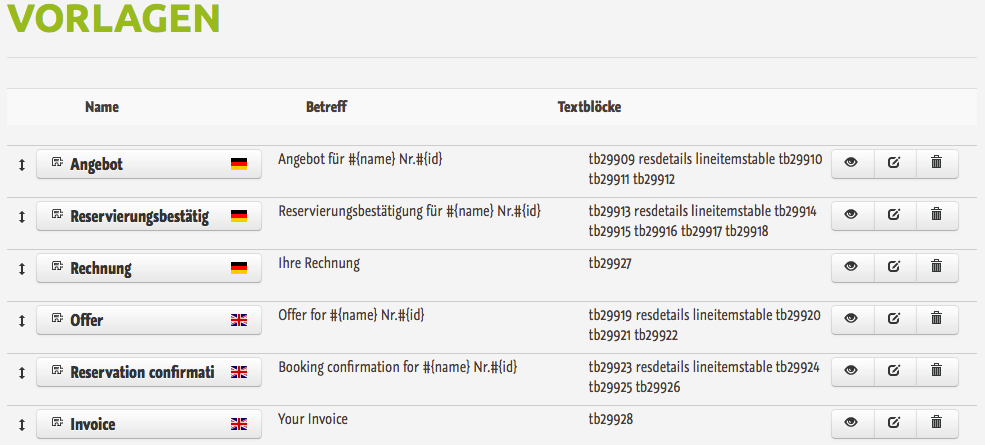
Die E-Mail Vorlagen zeigen und erklären wie die Texte der Textbausteine geändert werden können.
Neue manuelle Reservierung anlegen: Einmal den [Ablauf durchspielen)(https://www.igumbi.com/de/support/reservierungen-anlegen#manuelle-reservierung-anlegen). Anlage der Reservierung, Zimmerzuteilung, Verrechnungszeilen, Erläuterung der Warteliste am Belegungsplan (nicht zugeteilte Zimmer), Angebot oder Buchungsbestätigung verschicken (evtl. vorher Vorlagen bearbeiten und anpassen.
Aufforderung alle derzeit bekannten zukünftigen Reservierungen in igumbi anzulegen. Erst dann kann die korrekt berechnete Verfügbarkeit übertragen werden.
Termin ausmachen wann erstmaling die Verfügbarkeit des nächsten Jahres an Seekda übertragen werden soll (typisch 2-3 Tage - 2 Wochen später)
Einlesen der Reservierungen aktivieren
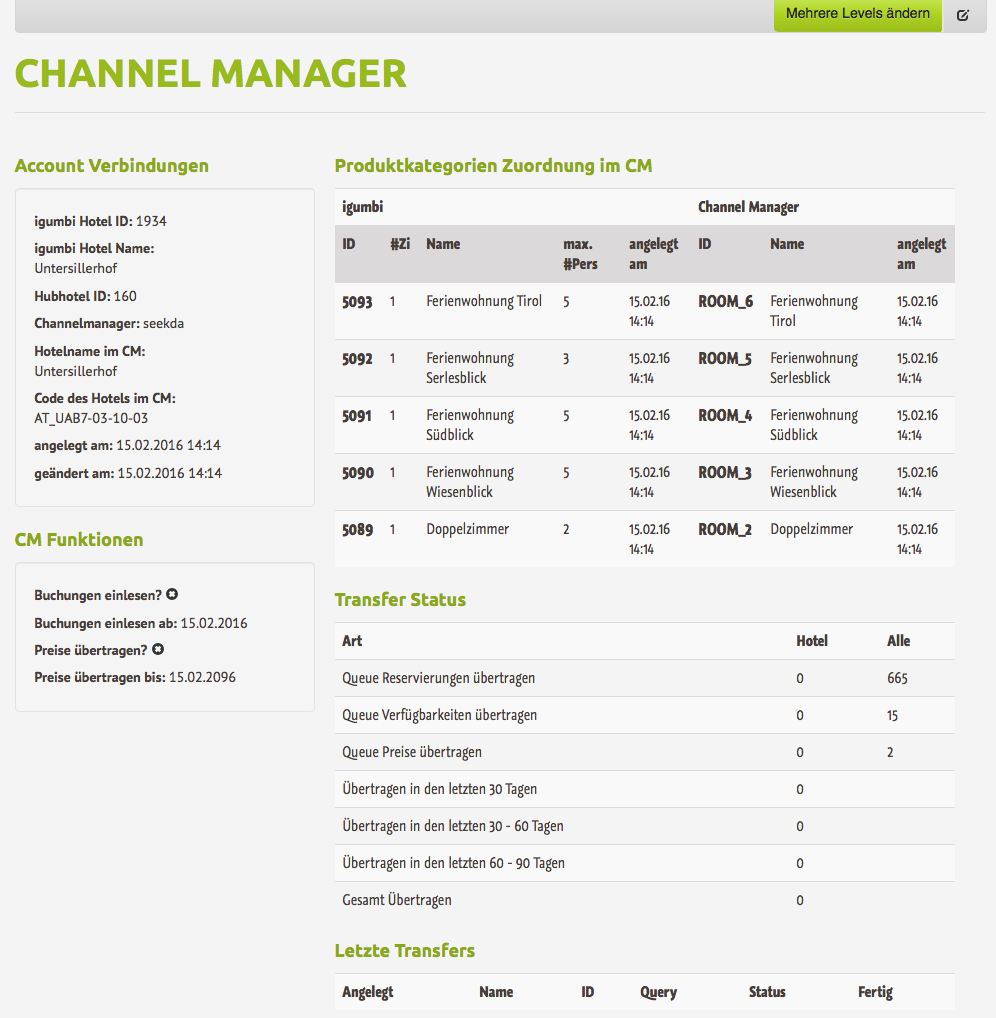
Über den Menüpunkt im Support Menü Channelmangement Status kommt man rechts oben in den Bearbeitungsmodus.
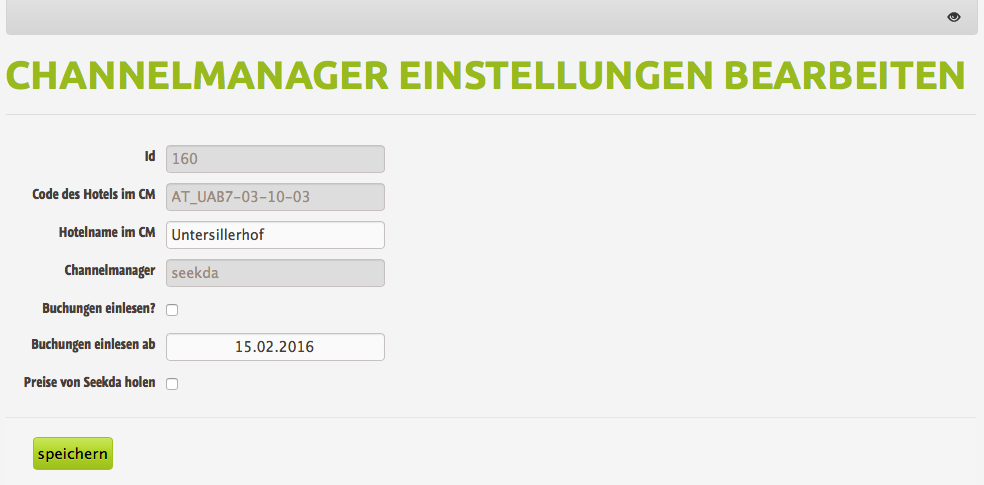
Dort die Felder "Buchungen einlesen" aktivieren und das Datum im Feld "Buchungen einlesen ab" setzen. Dort ein Datum in der Vergangenheit eintragen. Siehe Dokumentation für Betriebe.
Die bestehenden Buchungen werden daraufhin über die Schnittstelle aus Seekda geholt und in igumbi eingetragen, mit dem Status "channel" oder "Cancelled". Laufende neue Buchungen werden ab dann auch von igumbi abgeholt.
Der Zähler "Queue Reservierungen übertragen" auf der Seite "Channelmanagement Status" zeigt nun die ausstehenden Übertragungen an. In der Liste "Letzte Transfers" sieht man die einzelnen Tage die zur Übertragung eingeplant wurden (Der Name dieser Jobs ist "resread").
Nach erneuter Aktualisierung der Seite sollte sich der Zähler geändert haben.
Die Schnittstelle für das Einlesen der Reservierungen ist nun aktiv.
Monatliche igumbi Rechnung
Beim Anlegen des Betriebs wird auf Basis der Zimmeranzahl der Preis, den der Betrieb laut den mit UaB vereinbarten Konditionen an igumbi zu entrichten hat, eingetragen. Falls die Registrierkassenfunktion aktiviert wurde kommen nochmals der Betrag für die Registrierkasse hinzu.
Die Standard Zahlart für igumbi Kunden ist eine Kreditkarte zur monatlichen Abbuchung. Bitte den Betrieb auffordern eine Kreditkarte einzugeben, auf den Button in orange ("Demo abgelaufen => Kreditkarte eingeben") in der Mitte oben klicken.
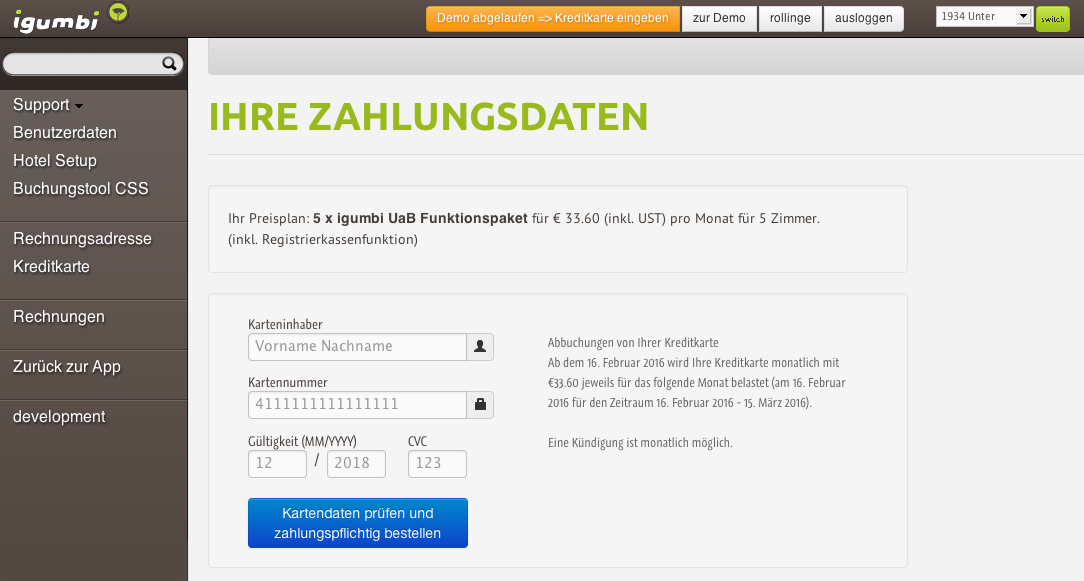
Falls der Betrieb keine Kreditkarte hat, den Betrieb auffordern einen monatlichen Dauerauftrag für die Monatsrechnung einzurichten.
Erste Verfügbarkeiten übertragen
Die igumbi-Seekda Schnittstelle aktivieren. Ob Verfügbarkeiten an Seekda geschickt werden wird in igumbi gesteuert. Die Schnittstelle kann aktiv oder inaktiv gesetzt werden.
In der Anfangsphase wird dies igumbi Support machen. Später wird diese Funktion freigegeben.
Verfügbarkeiten für das folgende Jahr an Seekda schicken: Mit der Funktion "mehrere Levels ändern". Einen Zeitraum eingeben und den Transfer starten.
Die Updates der Verfügbarkeit, ausgelöst durch Zimmerbelegungen oder Stornos, ist dann aktiv. Die manuelle Wartung der Verfügbarkeiten in Seekda durch den Betrieb entfällt ab dann.
Ablauf Channel Manager Updates
Der Ablauf wie die Verfügbarkeiten an den Channel Manager übertragen werden ist wir folgt:
Durch eine Zuteilung / Entfernung einer Reservierung am Belegungsplan wird eine Channel Neuberechnung pro Anreisetag angestoßen. Diese kommt in igumbi in eine Job Queue.
Wenn der Job bearbeitet wird, dann werden die Verfügbarkeiten neu berechnet und etwaige Preissprünge getriggert.
Der Channel Management Schnittstelle wird mitgeteilt das ein Tag für Hotel X abholbereit ist und ein Transfer Job wird in der Schnittstelle eingeplant.
Die Channel Management Schnittstelle hat wiederum eine Logi für die Prioritäten der Jobs:
- Reservierungen Einlesen ("resread") hat die höchste Priorität - passiert alle 15 Minuten. Es werden auch die Stornos eingelesen.
- Verfügbarkeiten haben die zweithöchste Priorität. Innerhalb der Verfügbarkeits Updates ("levels") werden die Aufträge nach Datum sortiert. Termine heute oder in den nächsten Tagen haben ein höhere Priorität als Termine in einem Monat oder gar Termine in fünf Monaten.
- Wenn ein Verfügbarkeitsjob fertig ist, dann wird ein Preisupdate Job ("checkrates") eingeplant. Diese Jobs haben die niedrigste Priorität, sind aber auch wiederum wie die Verfügbarkeiten nach Distanz zum heutigen Tag gestaffelt.
Das System der Prioritäten ist dynamisch und keineswegs ein first come first served Prinzip. Es gilt hier das Prinzip der Risikovermeidung von Überbuchungen durch zeitnahes Verarbeiten von Terminen in der unmittelbaren Zukunft.
Die Channel Management Schnittstelle holt die Reservierungen von Seekda ab und schickt Sie an igumbi. Die Verfügbarkeiten werden auch zum Verarbeitungszeitpunkt ausgelesen und der aktuelle Stand der Verfügbarkeit wird übertragen, auch wenn der Job einige Minuten in der Queue war.
Es werden Duplikate bei der Job Planung bereinigt. So wird ein Termin nicht zweimal durch geschickt wenn die erste Instanz noch nicht verarbeitet wurde.
Laufende Themen
Registrierkasse aktivieren
Über die Funktion "Hotel Setup" aktivieren.
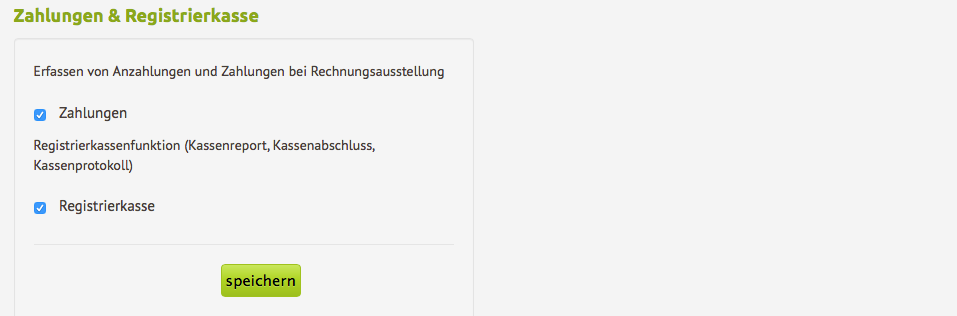
Eine Kasse wird angelegt. Zahlungen können gegen die Rechnungen erfasst werden.
Zum Durchspielen mit dem Betrieb: Eine Reservierung mit einer Rechnung Eine Zahlung eingeben und dann den ersten Abschluss machen.
Mehr Details zur Registrierkassenfunktion
Fragen zur erstmaligen Aktivierung
Wenn sich auf die Empfehlungvon von UaB hin an Igumbi interessierte Betriebe bei UaB melden, können Sie auf www.igumbi.com verweisen und die Möglichkeit, dort einen Demo-Account anzulegen um sich das System anzusehen.
Wenn sich dann der eine oder andere Betrieb daraufhin für Igumbi entscheidet dann wird mit der Aktivierung durch UaB über das Auslesen der Daten aus Seekda ein zweiter Betrieb in igumbi angelegt. Die Beantragung der Seekda-Freigabe passiert durch die jeweilige UaB Landesorganisation. Der zuerst angelegte Benutzeraccount bleibt bestehen, das damit verknüpfte Hotel ist ein neues Hotel im igumbi System.
Auch Betriebe, die keinen Webauftritt über UaB haben (und daher auch keinen Seekda-Zugang) haben, haben die Möglichkeit, sich Igumbi zuzulegen (in diesem Fall ohne automatische Übertragung von Verfügbarkeiten/Preisen).
