
Sie betreiben Ihre Unterkunft nicht 24/7? Dann kennen Sie das Problem: Abends fehlt Personal, am Wochenende ist der Personalbestand begrenzt, und Last-Minute-Buchungen für unmögliche Ankunftszeiten erschweren den Betrieb – alles erfordert täglich manuelle Sperrungen. Sie brauchen eine automatische, zeitgesteuerte Regel, die sich täglich wiederholt.
Das Problem ohne Buchungs-Cutoff
- Abends kein Personal: Sie können nach 18:00 Uhr niemanden einchecken, müssen aber täglich manuell Daten sperren
- Personalstand am Wochenende limitiert: Am Samstag kommen mehr Gäste an, aber Sie haben weniger Mitarbeiter
- Last-Minute-Buchungen unerwünscht: Ein Gast bucht um 22:30 Uhr für 00:30 Uhr Ankunft – schwer zu organisieren
- Manuelle Sperrung ist täglich nötig: Obwohl sich die Regeln nicht ändern, müssen Sie jeden Tag manuell sperren
Die Lösung: Buchungs-Cutoff – Automatische Verfügbarkeitsverwaltung
Der Buchungs-Cutoff verhindert Last-Minute-Buchungen durch eine automatische Sperrung nach einer vordefinierten Uhrzeit – zeitgesteuert und wiederkehrend.
Im Gegensatz zur manuellen Schließung sind Cutoff-Zeiten:
- Zeitgesteuert: Buchungen sind bis zu einer bestimmten Uhrzeit möglich, danach automatisch gesperrt
- Wiederkehrend: Die Regel läuft jede Nacht – keine tägliche manuelle Aktion nötig
- Persistent: Einmal konfiguriert, bleiben Cutoff-Zeiten bestehen – auch wenn Preise oder andere Buchungen sich später ändern
- Beispiel: "Keine Buchungen nach 18:00 Uhr für heute Abend"
Für sofortige, dauerhafte Schließungen ohne Zeitkontrolle (z.B. Betriebsurlaub) nutzen Sie die Manuelle Schließung (siehe Abschnitt unten).
Wie funktioniert der Buchungs-Cutoff?
Der Buchungs-Cutoff ist ein zentrales Feature moderner Hotelbuchungssysteme und Online-Buchungstools. Es verhindert Last-Minute-Buchungen, die Ihr Personalbestand nicht bewältigen kann, und automatisiert Verfügbarkeitsbeschränkungen, die sonst täglich manuell gesperrt werden müssen.
Sie legen eine feste Cutoff-Zeit fest, die das System dann automatisch jede Nacht auf alle zukünftigen Tage anwendet – ohne dass Sie täglich eingreifen müssen. Es gibt zwei Szenarien:
Szenario 1: Buchungen VORHER sperren (negative Werte)
Einstellung: -360 (6 Stunden vor Mitternacht)
- Ankunftsdatum: 15. März
- Cutoff-Zeit: 15. März um 18:00 Uhr (= Mitternacht 15/16. März minus 6 Stunden)
- Auswirkung: Nach 18:00 Uhr am 15. März können Gäste nicht mehr für den Ankunftstag 15. März buchen
- Anwendungsfall: Geringer Personalstand am Abend – Buchungen über Portale und Online-Buchungstool/IBE werden nach 18:00 Uhr für den nächsten Tag automatisch geschlossen
Konfiguration
Öffnen Sie den Menüpunkt Setup. Im Bereich Buchungs-Cutoff können Sie die Minuten für den Cutoff einstellen:
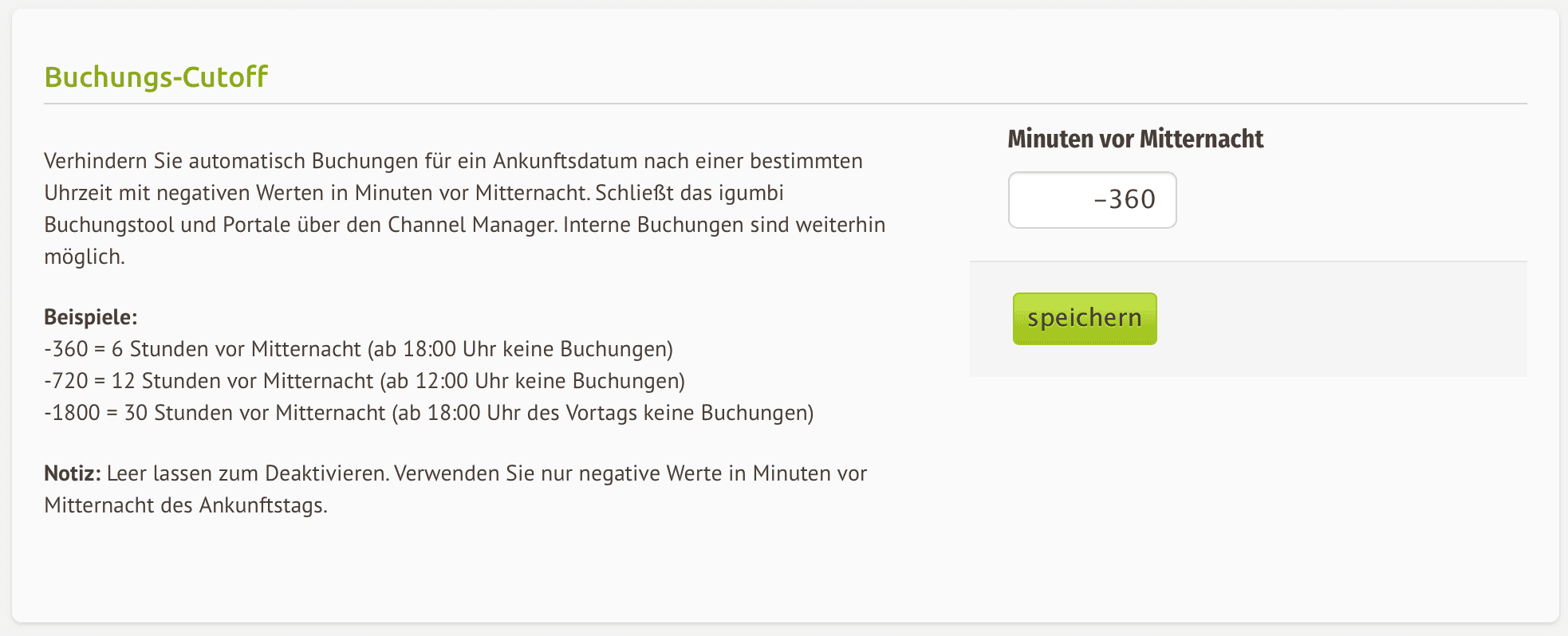
Beachten Sie: Änderungen treten erst am nächsten Tag in Kraft, da das Schließen täglich um 0:30 Uhr eingeplant wird.
| Wert | Bedeutung | Beispiel |
|---|---|---|
null / leer |
Cutoff deaktiviert | Keine automatische Sperre |
-360 |
6 Stunden VOR Ankunftstag Mitternacht | Gäste können bis 18:00 Uhr 15. März für Ankunft 15. März buchen |
-720 |
12 Stunden VOR Ankunftstag Mitternacht | Gäste können bis 12:00 Uhr 15. März für Ankunft 15. März buchen |
-1800 |
30 Stunden VOR Ankunftstag Mitternacht | Gäste können bis 18:00 Uhr 14. März für Ankunft 15. März buchen |
Negative Werte: Blockieren zukünftige Ankünfte ab einer bestimmten Abendzeit
Sichtbarkeit in der igumbi Hotelsoftware
Der Buchungs-Cutoff wird im Belegungsplan optisch dargestellt:
Anzeige im Belegungsplan
- Tage mit aktivem Cutoff: Erscheinen mit einer visuellen Markierung: rot hinterlegter Wochentag.
- Echtzeit-Anzeige: Wenn der aktuelle Zeitpunkt den Cutoff überschritten hat, sehen Sie im Plan, ob Buchungen noch möglich sind
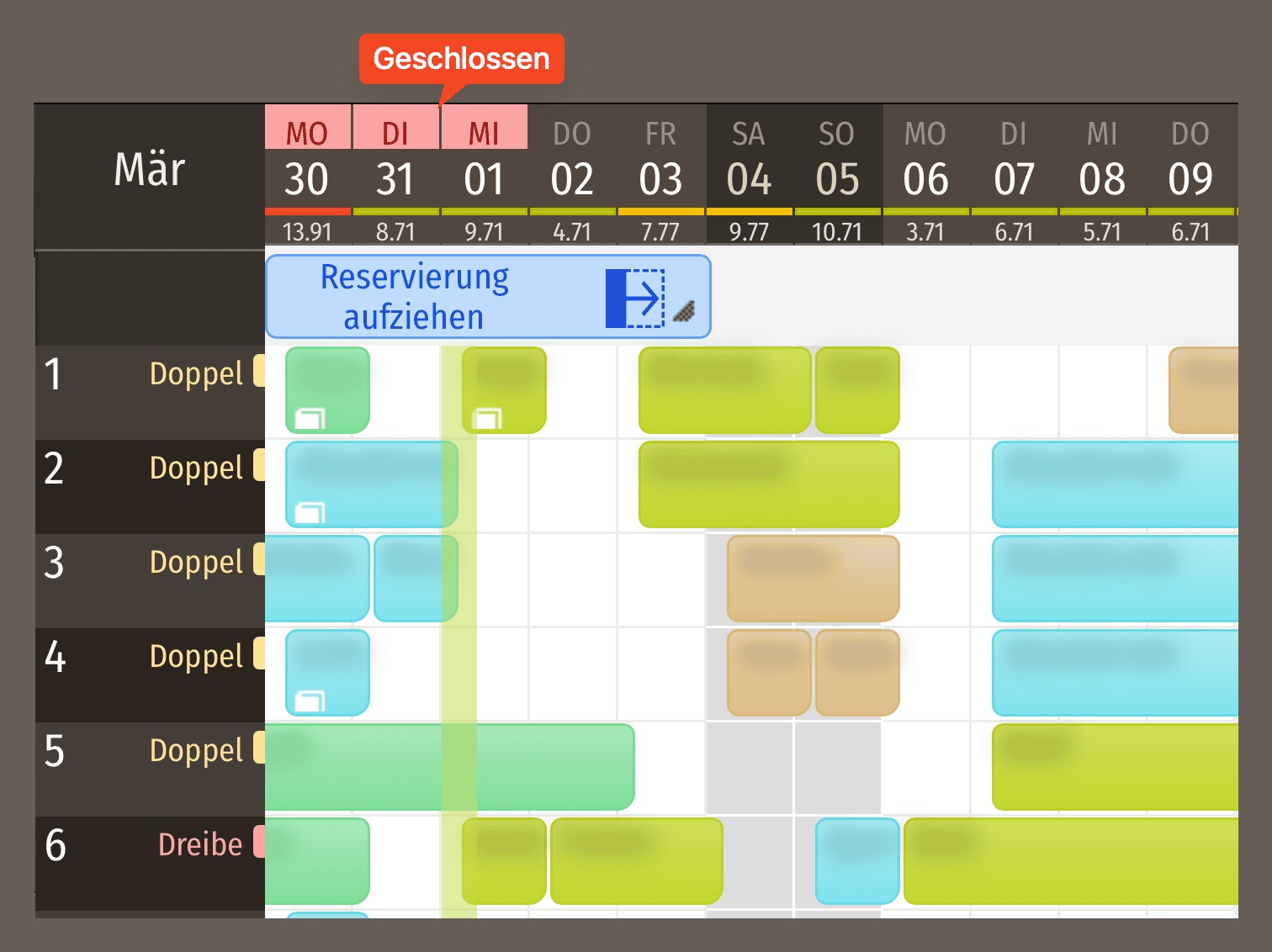
Buchungskalender: Anzeige gesperrter Tage
- Tage mit aktivem Cutoff werden als nicht verfügbar dargestellt – rot statt grün (wie ein ausgebuchter Tag).
Verfügbarkeit im Online Buchungstool / IBE
- Gäste sehen einen Verfügbarkeitsmangel für das betroffene Ankunftsdatum: "Für dieses Ankunftsdatum kann nicht mehr gebucht werden."
Updates der Portale über den Channel-Manager
- Wenn die Cutoff-Zeit erreicht ist, wird der Termin auf dem Online-Buchungstool automatisch geschlossen. Es wird statt der eigentlichen Verfügbarkeit 0 Zimmer publiziert.
- Das System sendet eine Nachricht an den Channel-Manager, um den Termin zu schließen
- Änderungen an der Verfügbarkeit danach werden nicht an den Channel-Manager übermittelt – die Verfügbarkeit bleibt auf 0
Manuelle Schließung von Terminen
Neben dem automatischen Buchungs-Cutoff können Sie jederzeit manuell ein Ankunftsdatum vollständig schließen:
Über die Level-Steuerung:
- Klicken Sie auf den Tag im Belegungsplan, um zur Steuerung für den Tag zu gelangen.
- Unten gibt es den Button: "Datum Sperren", bzw. wenn bereits gesperrt "Wieder öffnen"
Unterschied zu Buchungs-Cutoff:
- Cutoff = Zeitgesteuerte Sperrung (z.B. ab 18:00 Uhr)
- Manuelle Schließung = Sofortige Sperrung (kein Zeitfenster)
Protokollierung der Sperren
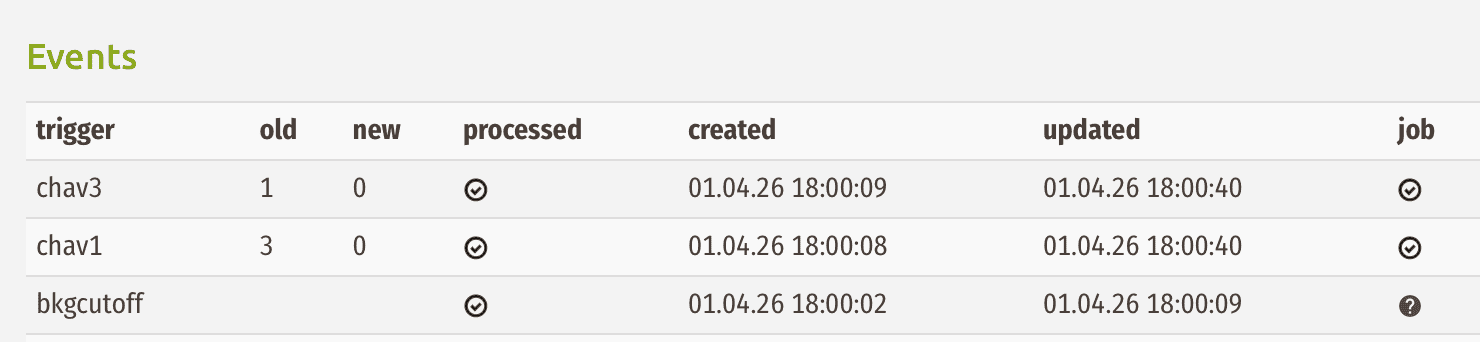
Wenn Sie beim Termin auf das "Auge" klicken, finden Sie weiter unten die Tabelle "Events" mit folgenden Einträgen:
booking-cutoff– Zeitgesteuerte Schließungclose– Manuell gesperrtreopen– Manuell wieder geöffnet
Was passiert nach einem Cutoff oder einer Schließung?
Sobald ein Ankunftsdatum durch Cutoff oder manuelle Schließung gesperrt ist:
- Neue Buchungen: Gäste können nicht mehr über Portale und dem Website-Buchungstool buchen
- Channel-Synchronisation: Bei allen Portalen (Booking.com, Airbnb, etc.) wird die Verfügbarkeit auf 0 gesetzt
- Website-Verfügbarkeitskalender: Der Tag erscheint als "nicht verfügbar"
- Interne Buchungen: Intern können Sie nach dem Cutoff weiterhin Buchungen anlegen und Preise für den Aufenthalt berechnen lassen. Die interne numerische Verfügbarkeit bleibt bestehen.
Persistenz: Preise oder andere Einstellungen ändern die Sperrung nicht – der Tag bleibt zu, bis Sie ihn manuell wieder öffnen
Häufige Anwendungsfälle für Buchungs-Cutoff
Personal & Anwesenheit am Abend
Kleine Hotels/Unterkünfte ohne Abend-/Nachtpersonal:
- typische Einstellung:
-360(6 Stunden vor Mitternacht) - Effekt: Ab 18:00 Uhr können keine neuen Gäste für den gleichen Tag buchen
- Vorteil: Automatisch jeden Abend, keine manuellen Aktionen nötig
Wenn Sie einen einzelnen Tag/Tage komplett sperren wollen
Nutzen Sie stattdessen die Manuelle Schließung (nicht Cutoff):
- Beispiel: Betriebsurlaub, Wartungsarbeiten, Überbuchtung
- Vorteil: Sofortig wirksam, nur dieser eine Tag
Das wurde bisher immer durch Reduzierung der PRO-Werte auf 0 gelöst. Diese Funktion erhält Ihre Einstellungen, falls Sie später den Termin doch wieder öffnen wollen.
Gesperrte Tage wieder entfernen
Eine wichtige Neuerung: Gesperrte Tage können nun auch wieder entfernt werden. Das ist besonders nützlich, wenn Sie für einen längeren Zeitraum in der Zukunft gesperrt haben (z.B. wegen Unsicherheit über Personalverfügbarkeit), sich die Situation aber ändert und Sie doch Buchungen annehmen könnten.
- Anwendung: Sie haben mehrere Wochen gesperrt, sind dann doch vor Ort und könnten Gäste aufnehmen
- Vorteil: Flexibilität bei Planungsänderungen, keine verpassten Buchungschancen
- Funktion: Einfach den gesperrten Termin im Belegungsplan wieder öffnen – die Verfügbarkeit wird sofort auf allen Portalen aktualisiert
- Tipp: Auch bei täglichen Sperrungen nützlich – falls Sie doch länger verfügbar sind als üblich, können Sie einzelne Tage wieder freigeben
Technischer Hintergrund
Die tägliche Sperrung wird durch einen geplanten Job aktiviert, der jede Nacht um ca. 0:30 Uhr läuft und alle zukünftigen Cutoff-Zeitpunkte berechnet. Wenn Sie den Cutoff-Wert ändern, ist der Job wahrscheinlich bereits eingeplant. Die Änderung des Cutoff-Zeitpunkts wird dann erst am übernächsten Tag wirksam.
Häufig gestellte Fragen
Kann ich unterschiedliche Cutoff-Zeiten für verschiedene Zimmertypen haben?
Derzeit ist nur eine globale Cutoff-Zeit für alle Kategorien möglich. Für erweiterte Konfigurationen (unterschiedliche Zeiten pro Zimmertyp) kontaktieren Sie bitte den Support.
Was ist der Unterschied zwischen Cutoff und manueller Schließung?
Cutoff ist zeitgesteuert und wiederkehrend (z.B. jeden Abend um 18:00 Uhr). Manuelle Schließung ist sofort und dauerhaft, bis Sie sie wieder öffnen – ideal für Betriebsurlaub.
Werden bereits gebuchte Reservierungen durch Cutoff beeinflusst?
Nein, Cutoff blockiert nur neu eingehende Buchungen. Bestehende Reservierungen bleiben unverändert.
Wie funktioniert die Channel-Manager Synchronisation beim Cutoff?
Wenn die Cutoff-Zeit erreicht wird, sendet igumbi automatisch eine Nachricht an alle angebundenen Kanäle (Booking.com, Expedia, Agoda, Freatel, etc.), um die Verfügbarkeit auf 0 zu setzen. Das verhindert Doppelbuchungen und stellt sicher, dass Gäste überall gleichzeitig sehen, dass Buchungen für dieses Datum nicht mehr möglich sind.
Wie verhindere ich Last-Minute-Buchungen nach meiner Schließungszeit?
Stellen Sie den Buchungs-Cutoff auf einen negativen Wert ein – beispielsweise -360 Minuten (6 Stunden vor Mitternacht). Buchungen für diesen Tag werden dann ab 18:00 Uhr automatisch blockiert, sowohl auf Ihrer Website als auch auf allen verbundenen Buchungsportalen. Die Sperrung läuft jede Nacht automatisch, ohne dass Sie manuell eingreifen müssen.
Kann man die Sperre auch wieder entfernen?
Ja die Sperre kann auch wieder deaktiviert und später wieder reaktiviert werden. Wenn Sie zum Beispiel noch länger im Betrieb sind und die verfügbaren Zimmer noch verkaufen wollen. Das machen Sie über "Level Bearbeiten".
Siehe auch
Buchungsregeln & Reservierungen: - Reservierungen anlegen – Manuelle Buchungen eintragen - auch nach Cutoff möglich - Buchungsregeln – Weitere Einschränkungen (Mindestaufenthalt, An-/Abreisesperren)
Planung & Konfiguration: - Belegungsplan vs. Belegungskalender – Übersicht der Planungsmöglichkeiten - Stammdaten und Einstellungen – Wo alle Hotelkonfigurationen zu finden sind - Levelpreise verstehen und anwenden – Level-Konfiguration und Zimmertypen
